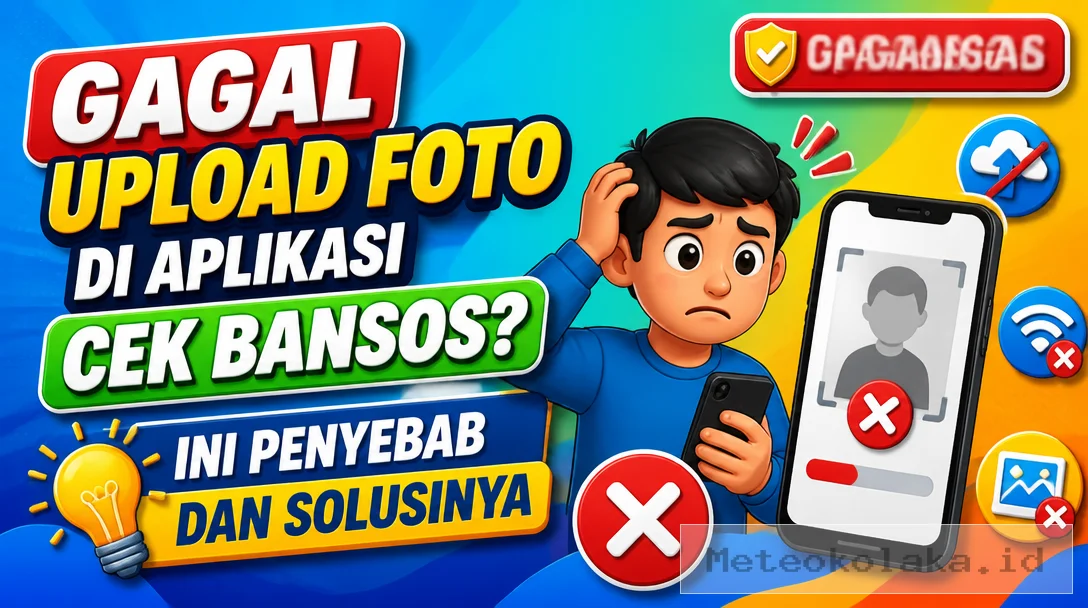
Mengalami kendala saat mencoba mengunggah foto di aplikasi bansos/" class="auto-tag-link">Cek Bansos memang bisa bikin pusing, apalagi kalau lagi buru-buru. Proses verifikasi data yang mensyaratkan foto yang jelas dan sesuai seringkali terhambat masalah teknis. Padahal, kelancaran proses ini krusial untuk memastikan bantuan sosial bisa tersalurkan tepat sasaran.
Artikel ini akan mengupas tuntas mengapa masalah upload foto ini sering terjadi dan, yang terpenting, bagaimana cara mengatasinya. Jadi, tidak perlu panik lagi jika menghadapi situasi serupa.
Mengapa Foto Gagal Terunggah di Aplikasi Cek Bansos?
Ada beberapa alasan umum yang menyebabkan foto tidak bisa diunggah di aplikasi Cek Bansos. Memahami penyebabnya adalah langkah pertama untuk menemukan solusi yang tepat. Seringkali, masalahnya bukan pada aplikasi itu sendiri, melainkan pada pengaturan perangkat atau kondisi jaringan.
Ukuran File Terlalu Besar
Salah satu biang keladi utama gagalnya unggah foto adalah ukuran file yang melampaui batas maksimal yang ditentukan aplikasi. Setiap aplikasi memiliki batasan ukuran file yang bisa diunggah, dan ini biasanya diterapkan untuk menjaga kinerja server dan efisiensi penyimpanan data. Foto dengan resolusi tinggi, terutama yang diambil dengan kamera ponsel modern, cenderung memiliki ukuran file yang besar.
Format Foto Tidak Sesuai
Aplikasi Cek Bansos, seperti banyak aplikasi lainnya, hanya menerima format gambar tertentu. Format yang paling umum diterima adalah JPEG atau PNG. Jika foto disimpan dalam format lain, misalnya HEIC (yang sering digunakan pada iPhone) atau TIFF, aplikasi mungkin tidak dapat memprosesnya. Kesalahan ini seringkali tidak disadari karena secara visual foto tetap terlihat normal.
Kualitas Jaringan Internet Buruk
Koneksi internet yang tidak stabil atau lambat bisa menjadi penghalang serius. Proses unggah foto membutuhkan bandwidth yang cukup untuk mengirimkan data dari perangkat ke server aplikasi. Jika sinyal internet putus-putus atau kecepatan unduhnya rendah, proses pengunggahan bisa terhenti di tengah jalan atau bahkan gagal sama sekali. Ini sering terjadi di daerah dengan jangkauan sinyal yang kurang baik atau saat menggunakan jaringan publik yang padat.
Cache Aplikasi Penuh
Seiring penggunaan, aplikasi akan menyimpan data sementara atau cache untuk mempercepat kinerja. Namun, jika cache ini menumpuk terlalu banyak, bisa menyebabkan berbagai masalah, termasuk kegagalan fungsi seperti unggah foto. Cache yang penuh dapat mengganggu operasi normal aplikasi dan menyebabkan kesalahan yang tidak terduga.
Versi Aplikasi Belum Diperbarui
Pengembang aplikasi secara berkala merilis pembaruan untuk memperbaiki bug, meningkatkan fitur, atau menyesuaikan dengan sistem operasi terbaru. Jika aplikasi Cek Bansos yang digunakan masih versi lama, kemungkinan besar ada bug yang belum diperbaiki atau ketidaksesuaian dengan sistem operasi ponsel yang menyebabkan masalah unggah foto. Pembaruan juga seringkali membawa perbaikan pada mekanisme unggah file.
Perizinan Aplikasi Tidak Lengkap
Aplikasi membutuhkan izin tertentu untuk dapat berfungsi dengan baik, termasuk akses ke kamera dan penyimpanan perangkat. Jika izin-izin ini tidak diberikan atau dicabut, aplikasi tidak akan bisa mengakses foto dari galeri atau menyimpan foto yang diambil langsung melalui aplikasi. Ini adalah fitur keamanan yang penting, namun bisa jadi penghalang jika tidak diatur dengan benar.
Server Aplikasi Bermasalah
Meskipun jarang, masalah juga bisa berasal dari sisi server aplikasi Cek Bansos itu sendiri. Server bisa mengalami down, pemeliharaan, atau overload karena banyaknya pengguna yang mengakses secara bersamaan. Dalam kasus seperti ini, tidak ada yang bisa dilakukan dari sisi pengguna selain menunggu sampai server kembali normal. Biasanya, akan ada informasi atau pengumuman jika terjadi masalah server.
Solusi Jitu Mengatasi Gagal Unggah Foto
Setelah memahami berbagai penyebabnya, kini saatnya mencari solusi. Jangan khawatir, sebagian besar masalah ini bisa diatasi dengan langkah-langkah sederhana. Berikut adalah panduan lengkap untuk mengatasi masalah unggah foto di aplikasi Cek Bansos.
1. Periksa Ukuran dan Format Foto
Langkah pertama yang paling fundamental adalah memastikan foto sesuai dengan spesifikasi yang diminta aplikasi. Ini adalah salah satu penyebab paling umum yang sering terlewatkan.
- Kompres Foto: Jika ukuran file terlalu besar, gunakan aplikasi pihak ketiga atau fitur kompresi bawaan di ponsel untuk mengecilkan ukuran foto. Banyak aplikasi edit foto di ponsel menawarkan fitur ini. Pastikan kualitas foto tetap jelas setelah dikompresi.
- Konversi Format: Pastikan format foto adalah JPEG atau PNG. Jika formatnya berbeda, gunakan aplikasi konverter gambar untuk mengubahnya. Banyak aplikasi galeri modern sudah memiliki fitur "Simpan sebagai" atau "Ekspor" yang memungkinkan perubahan format.
2. Periksa Koneksi Internet
Koneksi internet yang stabil adalah kunci. Jangan anggap remeh faktor ini, terutama jika sedang berada di area dengan sinyal kurang baik.
- Ganti Jaringan: Coba ganti dari data seluler ke Wi-Fi, atau sebaliknya. Terkadang, satu jenis koneksi lebih stabil daripada yang lain.
- Restart Router/Modem: Jika menggunakan Wi-Fi, coba matikan dan hidupkan kembali router atau modem. Ini seringkali membantu menyegarkan koneksi.
- Cari Lokasi dengan Sinyal Baik: Pindah ke lokasi yang memiliki sinyal lebih kuat jika menggunakan data seluler.
3. Bersihkan Cache Aplikasi
Cache yang menumpuk bisa jadi biang kerok. Membersihkan cache adalah tindakan preventif yang baik untuk menjaga kinerja aplikasi.
- Buka Pengaturan Aplikasi: Masuk ke menu "Pengaturan" di ponsel, lalu cari "Aplikasi" atau "Manajer Aplikasi".
- Pilih Aplikasi Cek Bansos: Cari dan ketuk aplikasi Cek Bansos.
- Hapus Cache: Pilih opsi "Penyimpanan" atau "Storage", lalu ketuk "Hapus Cache" atau "Clear Cache". Jangan khawatir, menghapus cache tidak akan menghapus data penting.
4. Perbarui Aplikasi ke Versi Terbaru
Pastikan aplikasi Cek Bansos selalu dalam versi terkini. Pembaruan seringkali membawa perbaikan bug yang dapat menyelesaikan masalah unggah foto.
- Kunjungi Play Store/App Store: Buka Google Play Store untuk pengguna Android atau Apple App Store untuk pengguna iOS.
- Cari Aplikasi Cek Bansos: Ketik "Cek Bansos" di kolom pencarian.
- Perbarui Aplikasi: Jika ada pembaruan yang tersedia, akan muncul tombol "Update" atau "Perbarui". Ketuk tombol tersebut untuk menginstal versi terbaru.
5. Berikan Izin Akses Aplikasi
Aplikasi membutuhkan izin tertentu untuk dapat beroperasi secara optimal. Tanpa izin yang tepat, beberapa fitur mungkin tidak berfungsi.
- Buka Pengaturan Aplikasi: Sama seperti saat membersihkan cache, masuk ke menu "Pengaturan" di ponsel, lalu cari "Aplikasi" atau "Manajer Aplikasi".
- Pilih Aplikasi Cek Bansos: Cari dan ketuk aplikasi Cek Bansos.
- Periksa Izin: Pilih opsi "Izin" atau "Permissions". Pastikan izin untuk "Kamera" dan "Penyimpanan" atau "Media" sudah diaktifkan. Jika belum, aktifkan izin tersebut.
6. Restart Perangkat
Terkadang, masalah sederhana bisa diatasi dengan solusi yang paling mendasar: me-restart perangkat. Ini membantu menyegarkan sistem operasi dan menutup proses yang mungkin macet.
- Tekan Tombol Power: Tekan dan tahan tombol daya (power) ponsel.
- Pilih Restart: Pilih opsi "Restart" atau "Mulai Ulang". Tunggu hingga ponsel menyala kembali sepenuhnya sebelum mencoba mengunggah foto lagi.
7. Coba Unggah di Waktu Berbeda
Jika semua langkah di atas tidak berhasil, kemungkinan masalahnya ada pada server aplikasi. Dalam kasus ini, kesabaran adalah kuncinya.
- Hindari Jam Sibuk: Coba unggah foto di luar jam sibuk, misalnya di pagi hari atau larut malam. Server mungkin tidak terlalu padat pada waktu-waktu tersebut.
- Pantau Informasi Resmi: Ikuti media sosial atau situs web resmi Kementerian Sosial untuk mendapatkan informasi terbaru mengenai status server atau pemeliharaan sistem.
Tips Tambahan Agar Proses Unggah Foto Lancar
Selain solusi teknis, ada beberapa kebiasaan baik yang bisa diterapkan agar proses unggah foto di aplikasi Cek Bansos berjalan mulus di kemudian hari. Ini adalah langkah-langkah proaktif untuk mencegah masalah sebelum terjadi.
Pastikan Pencahayaan Cukup Saat Mengambil Foto
Foto yang gelap atau buram seringkali ditolak oleh sistem verifikasi. Pastikan objek foto terlihat jelas dan tidak ada bayangan yang mengganggu.
- Gunakan Cahaya Alami: Ambil foto di tempat dengan pencahayaan alami yang cukup, misalnya dekat jendela.
- Hindari Backlight: Jangan mengambil foto dengan sumber cahaya di belakang objek, karena akan membuat objek terlihat gelap.
- Perhatikan Fokus: Pastikan kamera ponsel fokus pada objek yang ingin difoto agar hasilnya tidak blur.
Gunakan Kamera Bawaan Aplikasi Jika Tersedia
Beberapa aplikasi, termasuk Cek Bansos, mungkin menyediakan fitur kamera internal. Menggunakan fitur ini seringkali lebih baik karena aplikasi sudah mengoptimalkan pengaturan kamera dan ukuran file secara otomatis.
- Akses Langsung: Jika ada opsi "Ambil Foto" atau "Gunakan Kamera" di dalam aplikasi, selalu pilih opsi tersebut.
- Hindari Galeri: Sebisa mungkin hindari mengambil foto dari galeri kecuali memang diperlukan, karena foto dari galeri mungkin sudah melewati proses pengeditan atau kompresi yang tidak sesuai.
Perhatikan Latar Belakang Foto
Latar belakang yang terlalu ramai atau tidak relevan bisa mengganggu proses verifikasi. Pastikan latar belakang sederhana dan tidak mengalihkan perhatian dari objek utama.
- Pilih Dinding Polos: Gunakan dinding berwarna polos sebagai latar belakang.
- Bersihkan Area: Pastikan tidak ada benda-benda yang tidak perlu di latar belakang foto.
Simpan Salinan Foto Asli
Selalu ada kemungkinan foto yang diunggah mengalami masalah atau sistem membutuhkan verifikasi ulang. Menyimpan salinan foto asli di perangkat adalah tindakan pencegahan yang cerdas.
- Buat Folder Khusus: Buat folder khusus di galeri ponsel untuk menyimpan semua foto yang berkaitan dengan proses pengajuan bansos.
- Ganti Nama File: Beri nama file yang deskriptif agar mudah ditemukan jika sewaktu-waktu dibutuhkan.
Disclaimer Penting
Informasi dan solusi yang disajikan dalam artikel ini bersifat umum dan didasarkan pada pengalaman pengguna serta praktik terbaik dalam mengatasi masalah teknis aplikasi. Perlu diingat bahwa setiap pembaruan aplikasi, perubahan kebijakan, atau kondisi perangkat yang berbeda dapat memengaruhi efektivitas solusi ini.
Data dan persyaratan aplikasi Cek Bansos, termasuk batasan ukuran file dan format foto, dapat berubah sewaktu-waktu sesuai kebijakan Kementerian Sosial atau pengembang aplikasi. Oleh karena itu, selalu disarankan untuk merujuk pada informasi resmi terbaru yang disediakan oleh aplikasi atau situs web terkait. Jika masalah terus berlanjut setelah mencoba semua solusi, menghubungi pusat bantuan atau call center resmi aplikasi Cek Bansos adalah langkah terbaik berikutnya.
FAQ Seputar Unggah Foto di Aplikasi Cek Bansos
Kenapa foto yang sudah dikompres masih gagal diunggah?
Ada beberapa kemungkinan. Pertama, ukuran setelah dikompres mungkin masih melebihi batas maksimal aplikasi. Kedua, kualitas jaringan internet mungkin sedang tidak stabil, sehingga proses unggah terhambat meskipun ukuran file sudah kecil. Ketiga, bisa jadi ada masalah lain seperti cache aplikasi yang penuh atau server aplikasi yang sedang bermasalah. Pastikan juga format foto sudah sesuai, yaitu JPEG atau PNG.
Apakah ada ukuran file maksimal untuk foto di aplikasi Cek Bansos?
Secara umum, aplikasi seringkali membatasi ukuran file foto untuk menjaga performa server. Batas maksimal ini bisa bervariasi, namun biasanya berkisar antara 1 MB hingga 5 MB. Untuk informasi paling akurat, sebaiknya periksa panduan penggunaan atau FAQ resmi di dalam aplikasi Cek Bansos atau situs web Kementerian Sosial, karena batasan ini bisa berubah sewaktu-waktu.
Bagaimana cara mengubah format foto HEIC menjadi JPEG di iPhone?
Ada beberapa cara. Pertama, bisa melalui pengaturan kamera iPhone: buka "Pengaturan" > "Kamera" > "Format", lalu pilih "Paling Kompatibel". Ini akan membuat foto selanjutnya tersimpan dalam format JPEG. Kedua, saat memindahkan foto dari iPhone ke perangkat lain (misalnya komputer), iPhone seringkali secara otomatis mengonversi HEIC ke JPEG. Ketiga, bisa menggunakan aplikasi konverter pihak ketiga yang tersedia di App Store.
Apakah boleh mengedit foto sebelum diunggah ke aplikasi Cek Bansos?
Sebaiknya hindari pengeditan yang mengubah esensi atau keaslian foto, seperti filter berlebihan atau penambahan stiker. Pengeditan yang diizinkan biasanya hanya sebatas kompresi ukuran file atau penyesuaian kecerahan agar foto lebih jelas dan mudah diverifikasi. Pastikan foto tetap mencerminkan kondisi asli objek yang difoto.
Apa yang harus dilakukan jika aplikasi Cek Bansos sering crash atau keluar sendiri saat mencoba unggah foto?
Jika aplikasi sering crash, coba beberapa langkah ini: pertama, bersihkan cache dan data aplikasi. Kedua, pastikan aplikasi sudah diinstal versi terbaru. Ketiga, restart ponsel. Jika masalah masih berlanjut, kemungkinan ada ketidakcocokan antara aplikasi dengan sistem operasi ponsel atau ada bug serius yang perlu diperbaiki oleh pengembang. Dalam kasus ini, melaporkan masalah ke tim dukungan aplikasi adalah langkah terbaik.
Berapa lama waktu yang dibutuhkan untuk proses verifikasi foto setelah diunggah?
Waktu verifikasi bisa sangat bervariasi, tergantung pada volume pengajuan, kinerja sistem, dan kebijakan internal Kementerian Sosial. Kadang bisa cepat, kadang butuh beberapa hari atau bahkan lebih lama. Tidak ada patokan waktu pasti yang bisa diberikan. Disarankan untuk memantau status pengajuan secara berkala di aplikasi atau situs resmi.
Apakah ada perbedaan antara foto yang diambil langsung dari kamera aplikasi dan foto dari galeri?
Ya, seringkali ada perbedaan. Foto yang diambil langsung dari kamera aplikasi cenderung sudah dioptimalkan oleh aplikasi, baik dari segi ukuran maupun format, agar sesuai dengan persyaratan sistem. Sementara itu, foto dari galeri mungkin memiliki ukuran file yang lebih besar, format yang tidak sesuai, atau telah melalui proses pengeditan yang tidak diinginkan. Menggunakan kamera bawaan aplikasi biasanya lebih disarankan.

Bintang Fatih Wibawa adalah jurnalis keuangan di Meteokolaka.id yang fokus pada liputan ekonomi, bisnis, perbankan, dan pinjaman online di Indonesia. Dengan keahlian di bidang produk perbankan, fintech lending, dan regulasi OJK, Bintang menyajikan informasi keuangan yang akurat dan mudah dipahami untuk membantu pembaca mengambil keputusan finansial yang lebih cerdas.